LINEMO(ラインモ)で機種変更はできる?SIMカード・eSIMのケース別に徹底解説
LINEMOで機種変更ができない、は本当?
機種変更がしたいけどLINEMO(ラインモ)には店舗がないからできないかもしれない、と悩んでいませんか?
たしかにLINEMOには実店舗がありませんが、自分で新しいiPhoneやスマホの本体を用意することで機種変更が可能です。
この記事ではLINEMOでの機種変更の仕方を分かりやすく紹介します。
SIMカードやeSIMが何か分からない、データの移動がうまくできるか不安…という方もこの記事を参考にすれば、実はかんたんに機種変更が行えるので安心してチャレンジしてみてください。
またこの記事では、機種変更ではなくて他社に乗り換えをすることでお得にiPhoneやスマホを入手する方法も紹介するので、ぜひこの機会に機種変更だけではなく乗り換えも検討してみてはいかがでしょうか。

- 【三木谷CP】MNP乗り換えで1.4万円相当
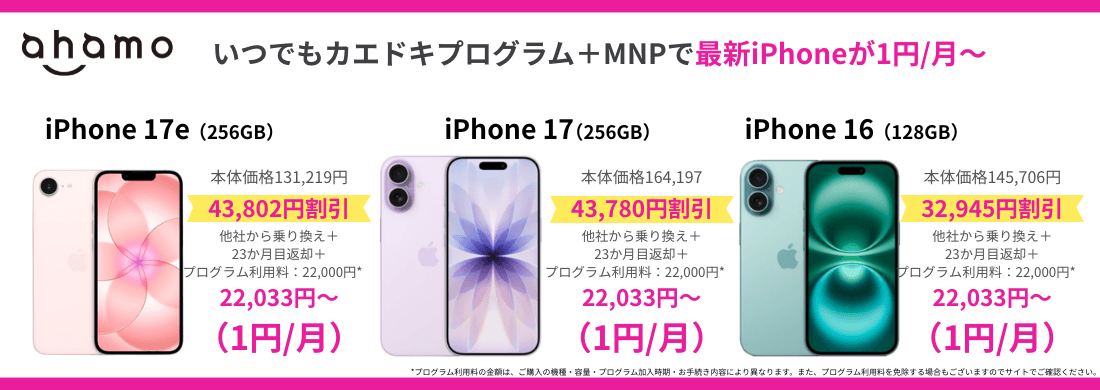
- 【1円iPhone】MNPでiPhone 16e/17eが毎月1円~
- 対象iPhone購入乗り換えで最大4万円お得
- データ無制限&24時間通話無料で3,278円!※通話アプリ使用時
LINEMOとはソフトバンクの格安ブランド
まずLINEMOを簡単に紹介します。
LINEMOはソフトバンクが提供する格安ブランド(サブブランド)ですが、ソフトバンクやワイモバイルのように実店舗を持たず、申し込みもオンラインのみとなっています。
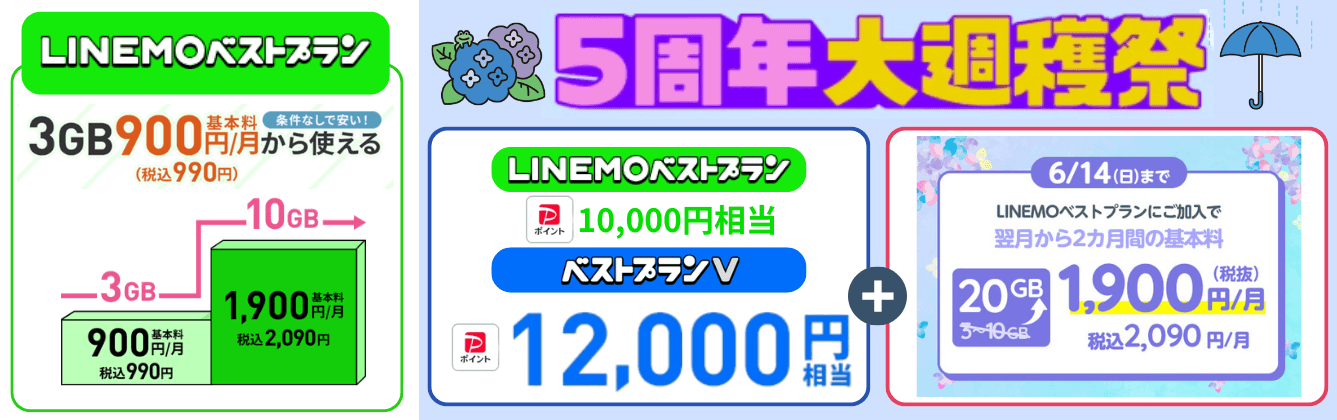
サービスが限定されている分料金が低く抑えられており、プランも月間3GBと月間20GBの2つのみです。

LINEMOは格安ブランドですが、5G通信にも対応していますし、キャリアのソフトバンクが提供しているので自社回線を持たないMVNOに比べると通信品質が安定しています。
また、LINEアプリのトーク、音声、そしてビデオ通話はデータを使用しません。データ容量を使い切り、通信速度制限がかかった場合もLINEアプリは通信速度を落とさず利用可能です。今やコミュニケーションツールとして欠かせないLINEアプリをギガを気にせず使えるのはLINEMOの大きなメリットです。
LINEMOで機種変更する流れ
LINEMOで機種変更する流れを簡単に紹介します。LINEMOは店舗での機種変更はできませんが、いくつかのポイントに注意すれば自身で簡単に行えます。
- LINEMO機種変更のポイント
- LINEMOでは機種変更手続きの代行やスマホの販売をしていない
- 新しい機種はLINEMOに対応しているスマホを自分で用意する
- 機種変更するスマホがSIMカードかeSIMかを調べておく
LINEMOで機種変更をする場合、SIMの種類の組み合わせによって手続きの流れが変わります。
SIMカード | eSIM | SIMカード | eSIM | ||
|---|---|---|---|---|---|
変更先の機種を準備 | |||||
データのバックアップ | |||||
| SIMカードの入れ替え | eSIM再発行またはSIMタイプの変更手続き | ||||
変更先の機種の初期設定 | SIMカードが届いたら新しい機種に差し込む | ||||
データ移行 | 変更先の機種の初期設定 | ||||
| データ移行 | |||||
と はどちらが先でも問題ありません。
SIMカードからSIMカードへの機種変更のポイント
SIMカードについては基本的に新しいスマホに差し替えるだけです。ただし、SIMカードのサイズが変更元と変更先で異なる場合は、新しいSIMカードの発行が必要になります。
eSIMからeSIMへの変更のポイント
eSIMからeSIMへの機種変更は自分で新しいスマホを用意すれば、あとは「My Menu」からeSIM再発行の手続きと初期設定、そしてデータ移行で完了します。
SIMカードからeSIMへの機種変更のポイント
専用ページからSIMタイプ変更の手続きをします。なお、今使用しているSIMカードはLINEMOに返送する必要はなく、自分で処分します。
eSIMからSIMカードへの機種変更のポイント
専用ページからSIMタイプ変更の手続きをします。SIMカードが届いたら新しい機種にSIMカードを差し込み、初期設定をします。
それでは次の章から詳しくLINEMOでの機種変更のやり方を紹介していきます。
LINEMOで機種変更する手順①新しい機種を用意する
大手3キャリアや楽天モバイルなどとは違い、LINEMOは公式サイトでiPhoneやスマホの販売をしていませんし、実店舗もありません。
しかし、SIMフリーかSIMロック解除をしたiPhoneやスマホを自分で用意すれば機種変更が可能です。
「SIMフリースマホ」、「キャリアスマホ」とは? 「SIMフリースマホ」とは、キャリアや格安SIMに関係なく基本的にどこの携帯会社のSIMでも利用できるスマホです。
「キャリアスマホ」とは、ドコモやauなど専用の回線を持っている業者のスマホで、他社の回線で利用できないようSIMロックがかかっています。
2021年10月以降に販売されているスマホ端末は、ドコモなどのキャリアで販売していても原則SIMフリーになっています。
そのため、今新品のスマホを購入するならSIMロックを解除する必要はありません。もし中古で古い機種を購入するときは、SIMロックの有無を確認しましょう。
スマホ購入時に気をつけること
新しいスマホを購入する際には以下のことに気をつけましょう。
- LINEMOに対応外の機種だと正しく動作しない恐れがある
- 2021年9月以前のキャリアスマホはSIMロック解除が必要
LINEMO対応機種かをチェックする方法
欲しい機種を購入する前に必ずLINEMOに対応しているかを確認しましょう。LINEMOの公式ページには動作確認端末を確認できるページがあります。

iPhoneであればiPhone 6s以降のモデルが動作確認済み
LINEMOで動作確認されているiPhoneの一覧です。
販売元キャリア | SIMフリー | ||||
|---|---|---|---|---|---|
| ソフトバンク | ドコモ | au | 楽天モバイル | ||
iPhone 14 | 〇 | 〇 | 〇 | 〇 | 〇 |
iPhone SE | 〇 | 〇 | 〇 | 〇 | 〇 |
iPhone 13 | 〇 | 〇 | 〇 | 〇 | 〇 |
iPhone 12 | 〇 | 〇 | 〇 | 〇 | 〇 |
iPhone SE | 〇 | 〇 | 〇 | 〇 | 〇 |
iPhone 11 | 〇 | 〇 | 〇 | - | 〇 |
iPhone XS,XS Max | 〇 | 〇 | 〇 | - | 〇 |
iPhone XR | 〇 | 〇 | 〇 | - | 〇 |
iPhone X | 〇 | 〇 | 〇 | 〇 | 〇 |
iPhone 8 | 〇 | 〇 | 〇 | - | 〇 |
iPhone 7 | 〇 | 〇 | 〇 | - | 〇 |
iPhone SE | 〇 | 〇 | 〇 | - | 〇 |
iPhone 6s | 〇 | 〇 | 〇 | - | 〇 |
詳細 |
| ||||
iPhone 6sは2015年発売なので、今使われている全てのiPhone機種がLINEMOで動作確認されていると言っても差し支えないでしょう。
iPhone 6/6 Plus以前のモデルはSIMロック解除が利用できないため、LINEMOでは使えません。
iPhoneやAndroidスマホを購入できる場所
LINEMOで機種変更して利用できるiPhoneやAndroidスマホは以下のようなところで購入できます。
- 携帯会社のショップやオンラインショップ
- アップルストア
- 家電量販店
- Yahoo!ショッピング、楽天市場、AmazonなどECサイト
- ハードオフなどリサイクルショップ
LINEMOと同じ回線のソフトバンクでLINEMOの機種変更はできませんが、実店舗やオンラインショップでiPhoneやスマホ単体を購入することは可能です。
また、ドコモやau、楽天モバイルでも端末のみ購入(白ロム購入)ができますし、格安SIMでも端末のみを販売するところがあります。
また、SDGsや端末価格の高騰で中古品がこのところ注目されています。
動作確認端末をハードオフなどの中古ショップで購入し、SIMロック解除をして機種変更するのも選択肢の1つです。また、ドコモ・au・ソフトバンクでは整備された中古品を販売しています。
LINEMOで機種変更する手順②SIMの差し替え・SIMの再発行
今使っているSIMと、新しい機種のSIMの種類によって手順が変わります。
【SIMカードからSIMカード】新しい機種にSIMカードを差し替える
機種変更でSIMカードの差し替えが必要なのは、SIMカード対応機種からSIMカード対応機種への変更のケースです。
SIMカードからSIMカードへの機種変更で必要な準備
- 機種変更元と機種変更先のスマホ
- SIMカードのサイズが異なる場合は新しいSIMカードの発行
今まで使用してきた機種とこれから使用する機種がSIMカード対応で間違いないかも必ず確認しておきましょう。またSIMカードのサイズにも注意が必要です。
SIMカードを差し替える手順
- 本体の電源をOFFにする
電源が入ったままだと故障の原因となるため、スマホ本体の電源をOFFにします。
SIMカードの取り出しと差し込み、どちらの場合もシャットダウンがされていることを確認してから作業をすすめてください。 - SIMカードトレイを取り出す
IMカードは「SIMカードトレイ」という部品に乗せて、スマホ本体に差し込まれてることが多いです。
SIMカードトレイはスマホの側面のどこかに差し込まれており、SIMピンという器具を使って取り出します。トレイがある場所についてはSIMカードが差し込まれているスマホの取扱説明書を参照してください。
SIMカードトレイには小さな穴が開いており、そこにSIMピンを差し込むとトレイを引き出せます。必ずピンは垂直にして奥まで差し込んでください。 - SIMカードをトレイから外す
SIMカードをトレイから外す際に、ICチップ部分をなるべく触らないようにしましょう。ICチップが汚れたり濡れたりすると、誤作動の原因になります。
また、静電気にも弱いので手の平でテーブルや床などに触れて、電気を逃がしてから作業してください。 - 新しいスマホにSIMカードを差し込む
機種変更先のスマホの電源がOFFになっていることを確かめ、SIMカードトレイを引き出します。こちらも具体的な位置などは取扱説明書で確認してください。
引き出したトレイにSIMカードを乗せて本体の奥までしっかりと差し込みます。またSIMカードの向きや裏表が逆だと読み込めないので、こちらも取扱説明書と見比べて間違いがないことを確かめてください。
SIMカードのサイズが違う場合は再発行が必要
 SIMカードのサイズは3種類。標準SIM、micro SIM、nano SIMの三種類。ご自身のスマホがどのSIMに対応しているかは仕様を見れば分かります。
SIMカード対応機種からSIMカード対応機種への変更の場合でも、SIMカードのサイズが異なる場合は、サイズ変更のためにSIMの再発行が必要です。
現在利用しているiPhoneやAndroidスマホのSIMカードのサイズと、これから使用する機種のSIMカードのサイズを事前に確認します。サイズの種類は以下の3つです。
- 標準SIM
- microSIM
- nanoSIM
標準が一番大きくnanoが最も小さいです。現在はほとんどの機種が「nanoSIM」を採用しています。
サイズ変更の仕方についてはSIMのタイプを変更する手順をご参照ください。
SIMカードの差し替えが完了したら、これから使用するスマホに電源を入れると初期設定を開始できます。
【eSIMからeSIM】eSIMの再発行をする
LINEMOでeSIM対応機種からeSIM対応機種への変更はeSIMの再発行が必要です。SIMカードのように今使っているeSIMを引き継げるわけではないので再発行します。
eSIMを再発行するには、2つの方法があります。
・eSIM切り替え/再発行専用ページにアクセスして申し込む
・My Menuから申し込む
ここではMy Menuから申し込む方法を紹介します。
My MenuからeSIM再発行の手順
【事前の準備】
- 現在LINEMOで契約中の回線を使用しているスマホで手続きをする
- Wi-FiをOFFにする
※Wi-FiをOFFにした状態で「My Menu」にログインができない場合は専用ページから手続を行う
※ログインパスワードが分からない場合、「My Menu」のログイン画面にある「パスワードをお忘れの方」からパスワードの再設定をする
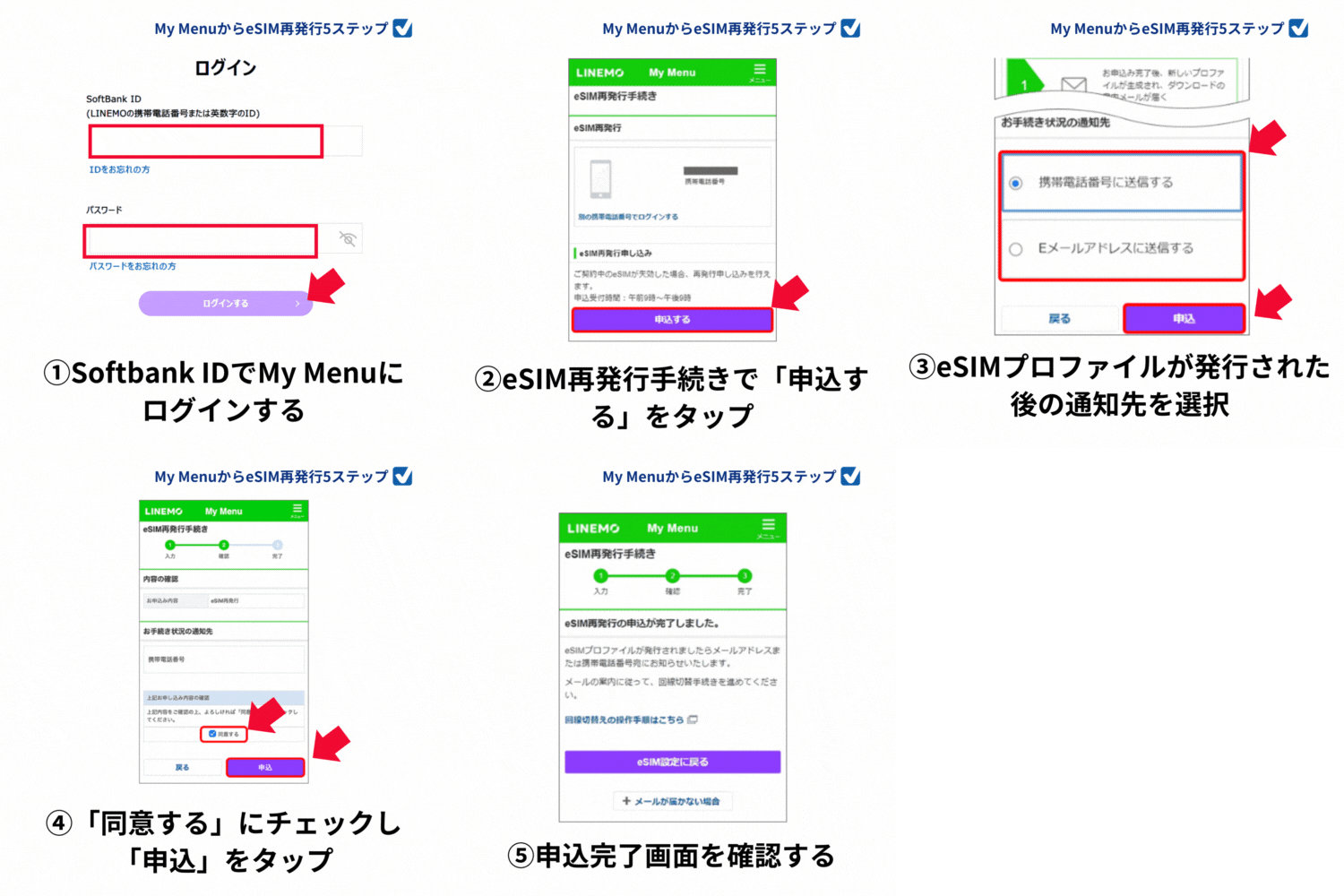
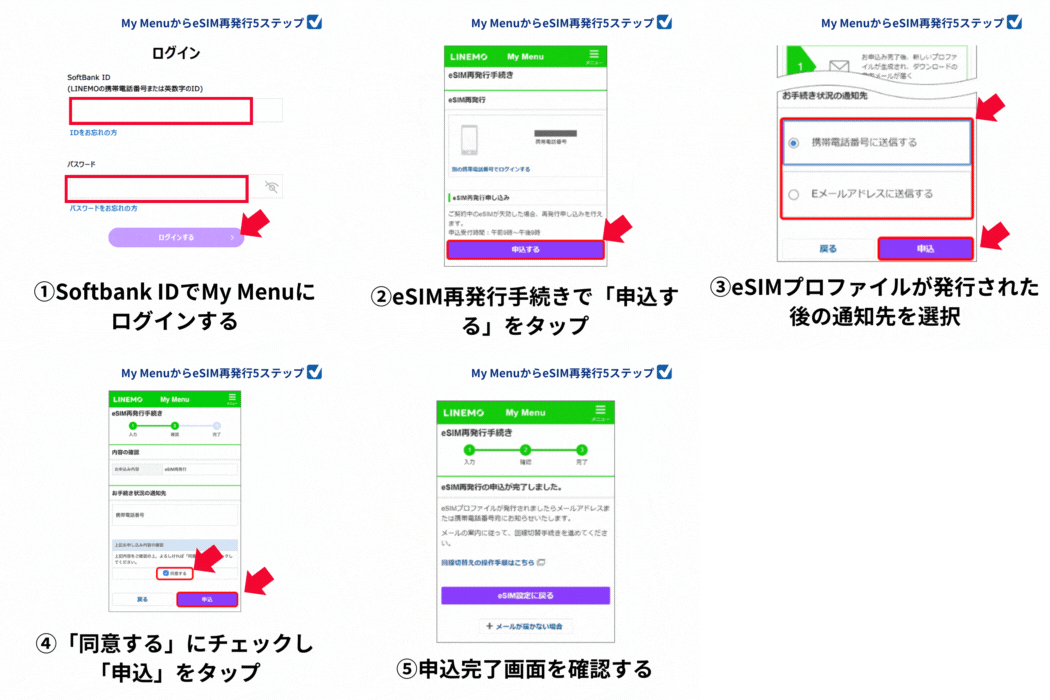
【eSIM再発行申し込み手順の詳細】
- My MenuにSoftbank IDでログインする
- 「eSIM再発行手続き」ページ内の「eSIM再発行申し込み」にある「申込する」ボタンをタップ
- eSIMプロファイルが発行された後の通知先(電話番号かEメールアドレス)を選択
- 申込内容を確認し申し込む
申込内容に問題がなければ「同意する」にチェックを入れ「申込」をタップします。 - 申込完了画面を確認する
申し込みが完了すると、完了通知メールが届きます。メールに記載のURLまたはMy Menuの申込完了画面からeSIMの回線切替手続きを行います。
【SIMカードからeSIM/eSIMからSIMカード】SIMタイプを変更する
eSIM対応機種からSIMカード対応機種へ、反対にSIMカード対応機種からeSIM対応機種へ変更する方法を解説します。どちらの場合も「SIMタイプを変更」することが必要です。
また、SIMカードのサイズを変更する場合もこちらの手続きが必要です。
SIMタイプを変更する手順
SIMタイプの変更はMy Menuからは手続きができません。SIM切り替え/再発行専用ページにアクセスして申し込みます。
専用ページへは、LINEMO公式サイトの「機種変更について」ページの下のほうにある「SIMタイプを変更する」のボタンをタップすることでもアクセスできます。

SIMタイプの変更に必要な準備
- SoftBank ID(LINEMOの携帯電話番号または英数字のID)
- ログインパスワード
- 機種変更元と機種変更先のスマホ
- eSIM切り替え/再発行専用ページにアクセスし「eSIM」を選択
※受付時間:24時間、年中無休(21時以降の申し込みは翌日扱い) - Softbank IDでログインして手続きを進める
- 手続きが完了したら、利用するiPhone・スマホで開通手続きをする
SIMカードを申し込む場合、画面の指示に従って申し込みを完了すると新しいSIMカードが発送されます。
SIMカードを差し込む手順に沿って、新しいSIMカードを挿入します。
LINEMOで機種変更をする手順③新しい機種の初期設定をする
SIMの変更が済んだら、新しい機種の初期設定をします。
eSIMの場合は、eSIMの初期設定です。
iPhoneとAndroidスマホで手順が異なるので、お手持ちの機種の手順をご確認ください。
⇒iPhoneの手順を見る ⇒Androidスマホの手順を見る
iPhoneの初期設定
iOS15以上 | 設定の必要なし |
iOS 14.5~15未満 | キャリア設定のアップデートが必要 |
iOS 14.4 以下 | OSのアップデートが必要 |
キャリアのアップデートの仕方:iOS 14.5~15未満
設定アプリ→「一般」→「情報」を選択
「情報」の画面で数秒待つと「キャリア設定アップデート」ポップアップが表示されるので「アップデート」を選択
画面上部のステータスバーの通信事業者名が「LINEMO」になっていれば設定は完了
OSのアップデートの仕方:iOS14.4以下
設定アプリ→一般→「ソフトウェア・アップデート」を選択
再起動
画面上部のステータスバーの通信事業者名が「LINEMO」(iOSの場合は「SoftBank」となる場合あり)になってることを確認できればOKです。
アップデートをしてもインターネットに繋がらない場合はAPN設定を行う
OSのアップデートやキャリアのアップデートが上手くできなかったり、インターネットに接続できなかったりした場合はAPN設定を行います。
- APN構成プロファイルをダウンロードする
- APN構成プロファイルをインストールする
- パスコードを入力する
- プロファイルをインストールする
- 完了ボタンをタップする
Androidの初期設定
ソフトバンク・ワイモバイルで購入したAndroidスマホであれば、APN設定が自動で行われます。
アンテナに「4G」か「5G」が表示される、またはWi-Fiを切った状態でインターネット通信ができていれば、以下で紹介する手動設定は不要です。
ソフトバンク・ワイモバイル以外で購入した機種は以下のAPN設定を行います。
Wi-FiをOFFにする
設定アプリを開く
「ネットワークとインターネット」から「モバイルネットワーク」を選択
アクセスポイント名からAPN設定画面を開く
LINEMOのAPNを選択/追加する
※「LINEモバイル」を選択すると正しく通信ができないので注意します

LINEMOが一覧に表示されていない場合は、手動でAPNを入力します。
APN設定画面の右上の「︙」をタップし、「新しいAPN」をタップすると入力画面が開きます。
名前 | LINEMO |
APN | plus.acs.jp.v6 |
ユーザー名 | lm |
パスワード | lm |
MCC | 440 |
MNC | 20 |
認証タイプ | CHAP |
APNタイプ | default,mms,supl,hipri |
項目の入力が完了したら右上の「︙」から「保存」をタップ、APN一覧から保存したLINEMOのAPNを選択します。
eSIMの初期設定
My MenuからeSIMの回線切替をする方法
My MenuからeSIMの再発行を申し込んだ後、申込完了のメールが届きます。メールに記載のURLまたはMy Menuの申込完了画面からeSIMの回線切替を行います。
【注意事項】
回線切替受付時間は9:00 ~ 21:00です。回線切替には最大15分ほどかかります。
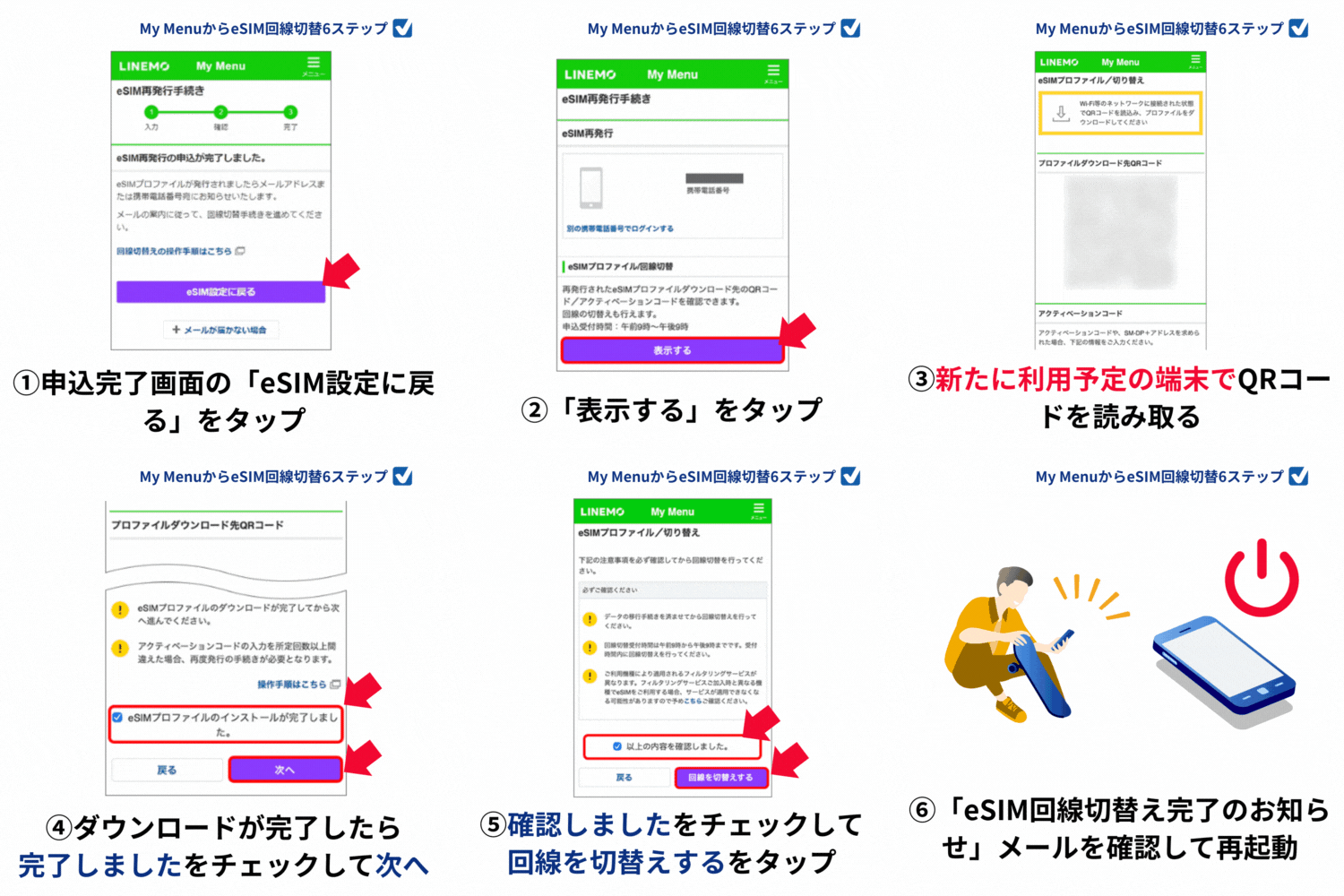
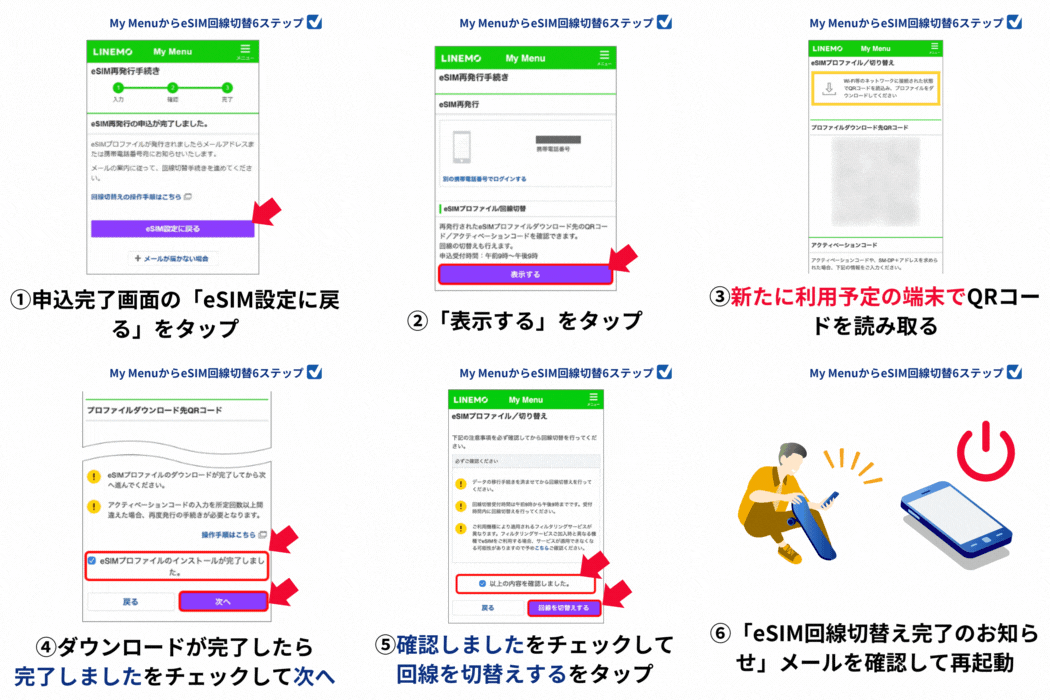
【eSIM回線切替手順の詳細】
- 申込完了画面の「eSIM設定に戻る」をタップ
「eSIMプロファイル発行完了のお知らせ」メールに記載のURLをタップしてもOKです。 - 「表示する」をタップ
- QRコードが表示されたら、 新たに利用予定の端末でQRコードを読み取る
端末に表示される案内に沿ってプロファイルをダウンロードします。 - プロファイルのダウンロードが完了したら、「eSIMプロファイルのインストールが完了しました」にチェックし、「次へ」をタップ
- 注意事項を確認、「以上の内容を確認しました。」をチェックし、「回線を切替えする」をタップ
- 「eSIM回線切替え完了のお知らせ」というメールが届いたら、新たに利用予定の端末の電源を再起動
「LINEMO かんたんeSIM開通」アプリでeSIMプロファイルをインストールする方法
SIMカードからeSIMに変更した場合、新しい端末にeSIMプロファイルをインストールします。
一見難しそうな作業ですが、「LINEMO かんたんeSIM開通」アプリを使えばかんたんです。
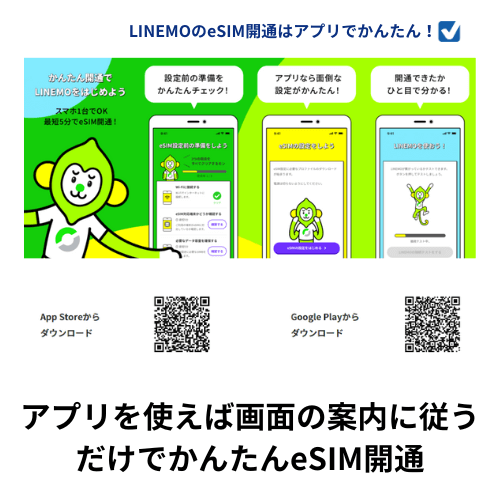
「LINEMO かんたんeSIM開通」アプリを使用すれば、これからLINEMOで使用するiPhoneやスマホだけで、eSIMプロファイルのダウンロードや通信をするための設定などを簡単に行うことが可能です。
- Wi-Fiに接続して、App StoreやGoogle Playから「LINEMO かんたんeSIM開通」アプリをインストールする
- 「LINEMO かんたんeSIM開通」アプリを立ち上げ、画面の指示に従って設定を開始する
画面の指示に従っていくだけで、設定前の準備のチェックから最後の接続テストまでを行うことが可能です。
自分でデータのバックアップとデータの移行をする方法
自分でデータの移行をするのは不安に思うかもしれませんが、今はクラウドを利用することで簡単にデータのバックアップと移行を行えます。
今使っている機種でバックアップを取る方法
新しい機種が手元に届いたときに、今使っている機種がまだ手元にある場合は、新しい機種が届いたタイミングでバックアップをすれば大丈夫です。
下取りの利用や、すぐに今使っている機種を売る場合は、今の機種が手元にあるときにバックアップをしないと新しい機種にデータを移行できません。
アプリも、事前のバックアップが必要なものがあります。LINE(ライン)アプリは事前にバックアップをすることで、トーク履歴を新しい機種に復元できます(同じOS間のみ、OSが異なる場合は直近14日の履歴のみが復元可)。
電子マネーも、引継ぎのために元の機種で操作が必要な場合があるので、事前によく確認しておきましょう。
バックアップの方法 iPhone編
iCloudにバックアップをしておくと、新しいiPhoneにiCloud経由でかんたんにデータを移行できます。
以前であれば有料のiCloudサービスに加入していないと5GB以上のバックアップを取れませんでした。
しかしiOS15からは、3週間なら容量無制限でiCloudにバックアップを取れるようになりました。そのため、バックアップから3週間以内に機種変更しましょう。
- 今使っているiPhoneのiOSを最新バージョンにアップデートする
- 「設定」⇒「一般」⇒「転送またはiPhoneをリセット」
- 「新しいiPhoneの準備」が表示されたら「開始」をタップ
- 「iCloud バックアップがオフになっています」と表示される場合は、「バックアップをオンにして転送」をタップ
- iCloud ストレージが容量不足の場合、無料で追加の iCloud ストレージを利用できるというメッセージが表示されるので「続ける」をタップ
- バックアップが終わるまで待つ
バックアップの方法 Android編
Googleアカウントを利用する
- 「設定」⇒「Googleアカウント」
- 「バックアップ」をタップして「今すぐバックアップ」をタップ
- バックアップが終わるまで待つ
SDカードを利用する
この方法は、SDカード対応機種のみに使える方法です。
- 「設定」⇒「システム」
- 「データ引き継ぎ」をタップして「バックアップ」をタップ
- バックアップを取りたい項目を選択して完了
バックアップの方法 LINE(ライン)アプリ編
LINEアプリは、iPhoneはiCloudに、AndroidはGoogleドライブにバックアップを取ります。
- 「ホーム」タブ⇒右上の設定アイコン⇒「トークのバックアップ・復元」をタップ
- 【初めてトークのバックアップを取る場合】「今すぐバックアップ」をタップして6桁のPINコードを入力
- 「バックアップ頻度」をタップし、頻度を選択
- 完了
新しい機種にデータを移行する方法
データの移行(データの復元)も、iPhoneとAndroidで手順が異なります。お手持ちの端末に合わせてご確認ください。
ここでは基本的に、iPhoneからiPhone、AndroidスマホからAndroidスマホ、といった同じOS間のデータ移行を説明します。
AndroidからiPhoneへのデータ移行(機種変更)は、関連記事「AndroidからiPhoneの機種変更が意外とかんたん!」をご覧ください。
iPhoneのデータ移行方法
iPhoneのデータ移行方法を2つ紹介します。前の機種と新しい機種の両方が手元にある場合は、方法①クイックスタートを使う方法が簡単です。
方法①クイックスタート
- 前のiPhoneをWi-Fiに接続し、Bluetoothをオンにする
- 新しいiPhoneの電源を入れて、前のiPhoneの近くに置く
- 新しいiPhoneを画面の案内に従って設定を始める、前のiPhoneのパスコードを入力してWi-Fiに接続する
- Face ID または Touch ID を設定する
- 「データを転送」画面で「iPhoneから転送」を選択→続ける
- アップルペイの登録(このまま登録に進んでも、後で登録してもOK)
- 転送が始まるので、終わるまで待つ
データを転送しても、前のiPhoneのデータは設定で消去するまで消えません。
LINEアプリなど必要な設定を済ませてから消去しましょう。
方法②iCloudを使う
この方法は、まず前のiPhoneでバックアップを取っておくことが重要です。
前のiPhoneが下取りなどの理由で手元にない場合はこの方法でデータを移行します。
- 新しいiPhoneの電源を入れて、画面に表示される案内にそって設定を始める
- 「App とデータ」画面で「iCloud バックアップから復元」をタップ
- Apple ID とパスワードで iCloud にサインイン
- 直近の iCloud バックアップを選択
- 復元が終わるまで待つ
自分でiPhoneを機種変更する方法は、関連記事「iPhoneを自分で機種変更【かんたん3ステップ】」もご参考にご覧ください。
Androidのデータ移行方法
Androidスマホは、バックアップで使った方法でデータ移行(新しい機種にデータの復元)をします。
Googleアカウントを使ってバックアップした場合
- Android の「設定」アプリをタップ
- 「 Google アカウント」をタップ
- Gmailとパスワードを入力しログインする
SDカードを使ってバックアップした場合
- 新しいAndroid スマホにバックアップを取ったSDカードを差し込む
- Android の「設定」アプリ→「システム」→「データ引継ぎ」
- 「復元」をタップ
- 復元したい項目をチェックして復元されるのを待つ
Androidスマホは機種ごとに操作が異なります。「システム」など同じ項目が見つからない場合は「SDカード」「引継ぎ」などを設定アプリの検索窓に入力して探してみましょう。
LINEアプリを復元する
アプリの中でも、LINEアプリはしっかりとデータを引き継ぎたいですね。
ここでは前の端末と新しい端末の両方が手元にある場合での引継ぎ方法を紹介します。
- 新しい端末でLINEを起動
- 「QRコードでログイン」をタップ
- 以前の端末でQRコードを表示
- 新しい端末でQRコードを読み取る
- 以前の端末で本人認証を行う
- トーク履歴を引き継ぐ(トーク履歴がバックアップされていれば、全てのトーク履歴が復元されます)
以上でデータのバックアップと移行が完了です。
【裏ワザ】他社に乗り換えてお得に機種を購入する方法
この章では機種変更の裏ワザとも言える、他社に乗り換えてお得にスマホを購入する方法を紹介します。 他社からのMNP乗り換えは、乗り換えキャンペーン特典でお得に端末を購入できるチャンスです。機種変更より手間はかかりますが、少しでも安く端末を購入したい方にはおすすめの方法です。
ソフトバンクに乗り換える
LINEMOからソフトバンクへの乗り換えは、手数料が無料・MNP予約番号が不要で乗り換えがかんたんです。
さらにソフトバンクオンラインショップを利用すれば、web割適用で対象端末を21,984円割引きで購入することができます。

ただし、web割を利用するためにはソフトバンクの「メリハリ無制限」プランに申し込むことが条件となります。LINEMOのプラン料金との差額でお得になるのかを考えてから乗り換えをしましょう。
また、乗り換えは面倒という場合でも、現在はソフトバンクの実店舗ならびにオンラインショップでiPhoneやスマホだけを購入可能です。
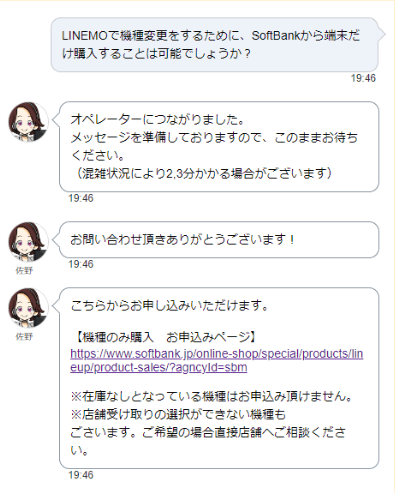
以前はソフトバンクでは機種のみ(白ロム)購入ができなかったので乗り換えという方法をとる必要がありましたが、今はわざわざ手間をかけて乗り換えの手法を使う必要はなくなったのです。
上記の通り、web割利用で乗り換えるとソフトバンクの無制限プランに加入しなければならないので、機種代で20,000円ほどを節約できても毎月の支払いが数千円単位で高くなってはかえって損をしてしまうかもしれません。
総合的に考えて、自分にとって安く、便利に済む方法を選びましょう。
楽天モバイルに乗り換える
2023年6月から新しい料金プラン「最強プラン」を発表した楽天モバイル。データ無制限でも3,278円という価格は据え置きのまま繋がるエリアの改善が見込めるので、これまで楽天モバイルに乗り換えを踏み切れなかった方も検討の価値ありです。
また、楽天モバイルでは以下のキャンペーンを利用するとお得にiPhoneやAndroidスマホを購入できます。
iPhoneトク得乗り換えキャンペーン
期間 | 終了日未定 |
内容 | プラン申し込みとiPhone購入で最大14,000円相当の楽天ポイントを還元 |
対象 |
|
「Rakuten Link」とは楽天モバイルの通話用アプリで、iPhoneの電話番号が変わることなく、他社の携帯電話や固定電話を含む国内通話が無料でかけられます。iPhoneを利用したい方におすすめのキャンペーンです。
Rakuten Hand 5G / Rakuten WiFi Pocket 1円キャンペーン
期間 | 終了日未定 |
内容 |
|
対象 |
|
とにかくスマホ本体の料金を抑えたい方や「Rakuten Hand 5G」を利用したい方におすすめのキャンペーンです。
Androidスマホ/Wi-Fiルーター割引キャンペーン
期間 | 終了日未定 |
内容 | プラン申し込みと対象製品の購入で最大6,000円の値引き |
対象 |
|
「だれでも3,000ポイントプレゼント」と併用することで、最大9,000円相当分がお得になります。スマホ(android端末)を利用したい方におすすめのキャンペーンです。
関連記事:【2026年6月】楽天モバイルの最新キャンペーンまとめ - お得な情報・注意点を徹底解説
ahamoに乗り換える
機種購入と同時にahamo(アハモ)に乗り換える場合、ドコモオンラインショップを利用します。
機種を購入する際、ドコモの「ギガライト」プランを契約し、その後ahamoに乗り換えることが必要になるので注意しましょう。
ドコモオンラインショップでは、「docomo Certified」を購入できます。
docomo Certifiedとはドコモの厳しい検査基準をクリアした高品質の中古品です。
docomo Certifiedのメリット
- 新品よりも安価に購入できる
- 品質状態がランク付けされているので分かりやすい
- 商品を受け取りから30日間は故障しても郵送で交換可能
- 中古品でもケータイ補償サービス(月額550円)に加入でき
中古品ですが30日の保証もあり安心ですし、ケータイ保証サービスにも加入可能です。また、状態品質にランクがあり、在庫があれば状態と価格を比較して選ぶこともできます。
docomo Certifiedのランク
- ランクA+:目立つ傷や汚れがなくて非常にきれいな状態
- ランクA :目立つ傷や汚れが少なくてきれいな状態
- ランクB :細かな傷や汚れがあり使用感はあるが比較的状態が良好
関連記事:ドコモからahamo(アハモ)に乗り換える注意点と乗り換え手順を徹底解説! ahamo乗り換えのメリットも紹介
LINEMOで機種変更をするときの注意点
LINEMOで機種変更するときに注意すべき点をまとめて紹介します。
- 注意点①LINEMOでは機種変更のサポートがない
- 注意点②動作確認済端末でも一部の機能が使えない場合がある
- 注意点③SIMロックがかかっているキャリア端末はSIMロック解除が必要
- 注意点④SIMの種類とSIMカードのサイズを必ず確かめる
- 注意点⑤SIMカードの抜き差しは本体の電源を必ずOFFにする
注意点①LINEMOでは機種変更のサポートがない
LINEMOは大手キャリアと違いサービスをスリム化することで価格を抑えています。そのため機種変更も手続き自体を代行してもらうことはできません。
しかし、チャットで質問はできますし、公式ページに必要な情報も記載されています。この記事の内容も活用して、ぜひ機種変更にチャレンジしてみてください。
注意点②動作確認済端末でも一部の機能が使えない場合がある

動作確認端末の中には上の画像のように「△」で表示されている機種があります。「×」とは異なりますが、以下のように一部の機能が使用できません。

「△」の機種を使いたい場合、どの機能が使用できないかの確認も必要です。
注意点③SIMロックがかかっているキャリア端末はSIMロック解除が必要
SIMロックがかかっているドコモやauのキャリア端末を使用する場合は、忘れずにSIMロック解除をしましょう。SIMロック解除ができていないと、LINEMOで使用できない恐れがあります。
なお、2021年10月以降に発売された端末は、キャリアで販売されているものでも原則SIMフリーになっています。
中古の古い端末を購入する場合や、お下がりの端末を使う場合はSIMロックが解除されているかを確認しましょう。
関連記事:SIMロック解除の手続き方法 - SIMロック解除とは?なぜSIM解除するのか。
注意点④SIMの種類とSIMカードのサイズを必ず確かめる
LINEMOの機種変更ではSIMの種類や組み合わせによって手続きが異なります。
現在使用している機種がSIMカードかeSIMか、変更先の機種はどちらのSIMを使うのか、しっかりと把握をしてから手続きを開始しましょう。
また、SIMカードには3種類のサイズがあります。こちらもチェックが必要です。
注意点⑤SIMカードの抜き差しは本体の電源を必ずOFFにする
SIMカードの抜き差しをする際は、必ず本体の電源をOFFにしてから行ってください。電源が入ったままでは故障の原因となります。
LINEMOの機種変更によくある質問
LINEMOで機種変更をする際によく出る疑問をまとめました。
- SIMカードとeSIMの違いは?
- LINEMOのSIM(eSIM)再発行は手数料がかかる?
- LINEMOはiPhone 14に対応している?
- My Menuのパスワードを3回間違えてロックがかかったら解除はどうすればいい?
- SIM再発行の途中でエラーが発生して手続きができないときは?
SIMカードとeSIMの違いは?

SIMは「シム」と読み、スマホで電話をかけたり通信をしたりするために必要なICカードです。LINEMOにはSIMカードとeSIMの2種類のSIMが採用されています。
SIMカードとは
スマートフォンに差し込む小さなカードで、以下のサイズが存在します。
- 標準SIM:25mm × 15mm
- microSIM:15mm × 12mm
- nanoSIM:12.3mm × 8.8mm
現在の主流はnanoSIMですが、古い機種では他のサイズを使用している可能性があります。
LINEMOではマルチSIMを提供していて、自分の携帯電話に合わせてSIMカードを切り取って使用します。一度切り取ってしまうと、小さいサイズから大きいサイズへの変更はできないので、SIMカードの再発行手続き(無料)が必要になります。
eSIMとは
eSIMは「イーシム」と読み、スマホ本体と一体化されたSIMです。そのため機種変更をしても差し替えをする必要がありませんが、対応している機種はSIMカード対応機種より少なめです。
LINEMOのSIM(eSIM)再発行は手数料がかかる?
LINEMOでは、SIMカード、eSIMともに再発行の手数料は無料です。
契約事務手数料 | 0円 |
SIMカード | 0円 |
eSIM | 0円 |
SIM変更手数料 | 0円 |
解約・MNP転出手数料 | 0円 |
ソフトバンク・ワイモバイルへの乗り換え手数料 | 0円 |
LINEMOはiPhone 14に対応している?
LINEMOでは2015年発売のiPhone 6sから2022年発売のiPhone 14まで、動作確認がされています。
これから新しいiPhoneに買い替えたい方でも、安心してiPhoneを購入できます。
My Menuのパスワードを3回間違えてロックがかかったら解除はどうすればいい?
ロックがかかっても、夜間に自動解除されます。自動解除は深夜0時から順次行われるのでロックされても翌日中には再びログインすることが可能です。
また、心配なときはチャットサポートでの問い合わせも受け付けています。
チャットサポート受付時間:9:00~20:00(年中無休)
SIM再発行の途中でエラーが発生して手続きができないときは?
パソコンでSIMの再発行手続きをしている途中でエラーが発生する場合、使用しているブラウザが推奨のものでない可能性があります。
Chrome、Firefox、Safari、Edgeの最新バージョンであることを確認しましょう。
LINEMOの機種変更まとめ
LINEMOの機種変更は新しいスマホを自分で用意し、SIMの差し替えや必要があればSIMの再発行を自分で行う必要があります。
SIMにはSIMカードとeSIMの2つの種類があり、その組み合わせによって機種変更の手続きが異なります。
新しいiPhone、Androidスマホを用意する
SIMフリーのスマホやキャリア端末を購入。SIMロックがかかっているキャリア端末はSIMロック解除を行います。
データのバックアップ
クラウドサービスやSDカード、そしてパソコンなどに現在使用してるiPhoneやAndroidスマホのデータをバックアップしておきます。
SIMの差し替え・再発行
機種変更する端末のSIMのタイプによりやることが変わります。
- SIMカードからSIMカード
購入した端末が手元に届いたら、今まで使用していた端末からSIMカードを新しい端末に差し替えます - eSIMからeSIM
LINEMOの「My Menu」からSIMの再発行を申し込みます。申し込みが完了すると登録されているアドレスにeメールが届くので、あとはメールの内容に従ってeSIMの初期設定を行います。 - eSIMからSIMカード
LINEMOの専用ページからSIMタイプの変更手続きを行います。SIMカードが届いたら新しい端末に差し込みます。 - SIMカードからeSIM
LINEMOの専用ページからからSIMタイプの変更手続きを行います。申し込みが完了すると登録されているアドレスにeメールが届くので、あとはメールの内容に従ってeSIMの初期設定を行います。
端末の初期設定
新しい端末に電源を入れ、初期設定をします。
データ移行
手順②でバックアップしたデータを新しい端末に移行します。
自分で機種変更というと複雑そうですが、基本的に画面の指示に従っていけば操作できるので落ち着いて行えば意外とかんたんです。
ぜひこの記事を参考にしてLINEMOの機種変更にチャレンジしてみてください。
おすすめSIM会社

iPhone購入とプラン契約で最大40,000円分ポイント還元。繋がり易くなったRakuten最強プランではデータ使用量に応じて月額料金が変わり、3GBまでならかけ放題で1,078円。

キャリア並みの通信品質。コミコミプランバリューは、10分かけ放題付で35GB3,828円(税込)と割引なしでも誰でも格安。。店舗サポートも魅力。

ドコモ品質で安心。30GBと5分かけ放題で月額2,970円。大盛りオプション利用で月額4,950円で110GBの大容量もおまかせ。海外でも30GBまで利用可能。

キャリア並みの。「シンプル3 S/M/L」では、光回線とのセット割とPayPayカード割の併用で5GBが月額858円~(税込)。

LINEMO(ラインモ)はソフトバンクのキャリア品質。LINEのデータ消費がカウントフリー(LINEギガフリー)。データ容量使い切ってもLINEの通信速度はそのまま。いまなら、通話オプション(5分)が契約から7か月目まで無料!