
ドコモ光でおすすめのルーターはどれ?選び方と無料で入手する方法

ドコモ光を契約しても、付属のONU(光回線終端装置)だけではWi-Fiは使えません。スマホやタブレット、ゲーム機など複数のデバイスを同時にワイヤレスで使うには、Wi-Fiルーターが必要になります。
ここに注目!
市販の高性能ルーターは1台30,000円以上することも珍しくありません。しかし、プロバイダのGMOとくとくBBを選べば、最新Wi-Fi 7対応の高性能ルーターを月額0円でレンタルできます。
ルーターをどこで手に入れるかによって、初期費用・月額コスト・通信パフォーマンスが大きく変わります。まずは入手方法の全体像を把握しておきましょう。
10ギガ最大84,000円キャッシュバック中!
とくとくBB×ドコモ光 トクトクMAX🍀
セレクトラ限定の優待コード配布中✨
ルーターの入手方法3パターン
Wi-Fiルーターを入手する方法は次の3つ。一番お得なのは①プロバイダから無料レンタルすることです。
- プロバイダから無料でレンタル(おすすめ)
- 市販品を購入
- NTTのホームゲートウェイを利用
プロバイダから無料でレンタルする
ルーター無料レンタルを実施しているプロバイダからドコモ光に申し込むと、一切コストがかからず最もおすすめです。
無料でルーターを入手する手順
GMOとくとくBBでドコモ光を申し込み、Wi-Fi 7対応ルーターを0円ゲットするまでの流れを解説します。
- GMOとくとくBB×ドコモ光公式サイトにアクセス
とくとくBBドコモ光公式サイトにアクセスします。希望のルーター機種(Archer BE3600またはWN-7D36QR-H)をこの時点で選択できます。 - プランと希望ルーターを選択して申し込み完了
1ギガまたは10ギガプランを選んで申し込み。本人確認書類を提出し、審査を待ちます(通常数日〜1週間程度)。 - ルーターが先行到着
ほとんどの場合、回線開通前にルーターが届きます。開通日まで準備しておくと、開通後すぐWi-Fiが使えます。 - 回線開通後、LANケーブルをつないで即スタート
ONUとルーターをLANケーブルで接続するだけ。Archer BE3600はアプリで3ステップ、WN-7D36QR-HはLANケーブルを挿すだけで自動設定されます。

とくとくBBならドコモ光に最適なWi-Fiルーターを無料でレンタル!高性能3機種から選べてネットもサクサク。開通工事費も無料、10ギガプラン申し込みで最大84,000キャッシュバック中✨
市販のルーターを購入する
市販のWi-Fiルーターを購入する場合、性能や特徴を比べながら選べるというメリットがあります。ルーターは、Amazonや楽天といったネット上の店舗で購入するか、あるいは家電量販店で購入できます。
ただし、購入費用(1〜3万円超)が初期コストとして発生するほか、設定も自己対応になります。
ルーターにこだわりがない限り、プロバイダのレンタル機種でも十分です。
NTTのホームゲートウェイを利用する
ひかり電話契約者は、NTTからレンタルされるホームゲートウェイを利用することもできます。
ただし、ひかり電話の月額料金が別途かかるうえ、Wi-Fiオプションも追加契約が必要。ひかり電話を使用しない人には、無駄なコストが発生することになります。
ルーター選びの3つのポイント
ドコモ光のルーターを選ぶ際に「特にここを見ると良い」というポイントを3つ紹介します。
- ポイント①Wi-Fi規格(できればWi-Fi 7)
- ポイント②デザイン
- ポイント③MIMO対応か
とくとくBBならドコモ光に最適なWi-Fiルーターを無料でレンタル!高性能3機種から選べてネットもサクサク。開通工事費も無料、10ギガプラン申し込みで最大84,000キャッシュバック中✨
ポイント①Wi-Fi規格(できればWi-Fi 7)
ルーターのWi-Fi規格が新しいほど通信速度が速く、多数のデバイスを同時接続しても安定します。
現在の最新規格はWi-Fi 7(IEEE 802.11be)です。Wi-Fi 6対応の最高性能機と比較しても、理論値で約4.8倍の速度を実現。
特にドコモ光10ギガプランを活かしきるには、Wi-Fi 7対応ルーターが理想的です。
ちなみに、後半で紹介する1位と2位のルーターはWi-Fi 7(IEEE 802.11be)対応です。
ポイント②デザイン(本体の色・形)
次にチェックしたいのがルーターのデザインです。具体的にデザインのどこを比べれば良いかを解説します。
インジケーターランプを隠せるか
ルーターは24時間電源を入れ続けます。常時点灯するランプが夜間に気になる人も多く、ワンルームや寝室近くに設置する場合は、ランプを消灯できる機種が安心です。
部屋のインテリアに馴染むかどうか
ルーターの見た目ですが、カラーと古臭い感じがしないデザインかを見るといいでしょう。
大抵の場合、ルーターは外から見える場所に設置します。たとえば、白を基調としたナチュラル系の部屋に黒いデザインのルーターを置くと、せっかくのお部屋の雰囲気を崩してしまいます。
長く使うものですので「これなら部屋に置いても馴染むかな」というデザインのルーターを選んでおくことは意外と大事です。
ポイント③MIMOに対応している
もう1点チェックすべきポイントは、ルーターが「MU-MIMO」に対応しているかどうかです。
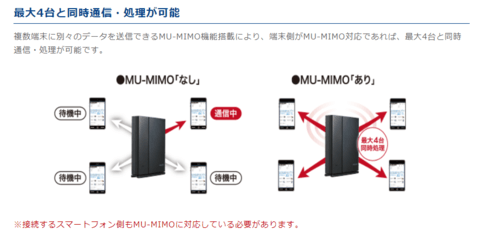
画像引用元:エレコム公式サイト
「MU-MIMO」とは、ルーターに複数台のデバイスを接続しても通信速度が遅くならないようにする機能のこと。
MIMO対応ルーターなら、複数のデバイスを接続した時に、それぞれのデバイスの処理を早い順から行うのではなく、全て同時に処理することができます。
例として、役所の窓口をイメージしてみましょう。手続きをしたい人を1つのデバイスとして、窓口をルーターの処理機能だとします。
MIMOが無いと、5人待っている人の列があるのに、窓口が1つしかない状態です。一方、MIMOがあると、5つ窓口があるので5人同時に手続きができます。
とくとくBBならドコモ光に最適なWi-Fiルーターを無料でレンタル!高性能3機種から選べてネットもサクサク。開通工事費も無料、10ギガプラン申し込みで最大84,000キャッシュバック中✨
ドコモ光のおすすめWi-Fiルーターベスト3
ドコモ光では、プロバイダごとに異なる無線Wi-Fiルーターが提供されています。通信速度と使い勝手を基準に、おすすめランキングを作成しました。
| ルーターの機種 | 提供プロバイダ | |
|---|---|---|
| 🥇1位 | TP-Link製 ※※ここに画像入る※※ | GMOとくとくBBドコモ光 |
| 🥈2位 | IO-DATA製 ※※ここに画像入る※※ | GMOとくとくBBドコモ光 |
| 🥉3位 | バッファロー製 
| BIGLOBEドコモ光 |
※表示の通信速度は、無線LAN規格IEEE802.11beで接続した理論上の最大値です。
以上のうち、1位と2位のルーター機種を紹介します。いずれもGMOとくとくBBで無料レンタルされる最新機種です。
おすすめ1位 TP-Link製 Archer BE3600(提供プロバイダ:GMOとくとくBB)
※※ここに画像入る※※
「Wi-Fi 7入門機の決定版」とも呼ばれる本機は、最新規格Wi-Fi 7を搭載しながらも、コンパクトで設置しやすいスタンダードモデルです。
ドコモ光1ギガ・10ギガの両プランに対応し、あらゆる家庭環境で安定した高速通信を提供します。
▼注目ポイント
- MLO(マルチリンクオペレーション)で2.4GHz・5GHz帯を同時利用し、切断なく安定接続。Wi-Fi 6では実現できなかった低遅延通信を実現
- 4K/8K動画・AR/VRゲームもコマ落ちなしでサクサク動く圧倒的なスループット
- iPhone 16・PlayStation 5 ProなどWi-Fi 7対応デバイスで最大限の恩恵を受けられる
- 家じゅうをカバーするEasyMeshメッシュWi-Fiで、電波の死角をゼロに
- 市販価格では1万円台後半〜2万円前後する機種を、とくとくBBなら月額0円でレンタル可能
| スペック項目 | 仕様 |
|---|---|
| Wi-Fi規格 | Wi-Fi 7(IEEE 802.11be) |
| 最大通信速度 | 5GHz:2,882Mbps + 2.4GHz:688Mbps(最大3.6Gbps) |
| 有線ポート | 1Gbps WAN×1 / 1Gbps LAN×4 |
| 周波数帯 | 2.4GHz / 5GHz(デュアルバンド) |
| MLO対応 | ◎(複数帯域同時利用で遅延を大幅低減) |
| メッシュWi-Fi | EasyMesh対応 |
| セキュリティ | WPA3 / TP-Link HomeShield |
| 設定方法 | Tetherアプリで3ステップ完結 |
| 設置方法 | 縦置き・壁掛け対応(コンパクト設計) |
設定はTetherアプリをスマホにインストールしてケーブルを挿すだけ。ネット初心者でも迷わずセットアップできます。縦置き・壁掛けのどちらにも対応するスリムなデザインも魅力です。
10ギガ最大84,000円キャッシュバック中!
とくとくBB×ドコモ光 トクトクMAX🍀
セレクトラ限定の優待コード配布中✨
とくとくBBならドコモ光に最適なWi-Fiルーターを無料でレンタル!高性能3機種から選べてネットもサクサク。開通工事費も無料、10ギガプラン申し込みで最大84,000キャッシュバック中✨
おすすめ2位 IO-DATA製 WN-7D36QR-H(提供プロバイダ:GMOとくとくBB)
※※ここに画像入る※※
おすすめ2位のWN-7D36QR-Hは、国産メーカーのアイ・オー・データ製です。ルーターらしさを消したインテリアになじむデザインが特徴。
2.5Gbps対応のWANポートを搭載し、ドコモ光10ギガの超高速回線も将来的に余裕で受け止められます。
▼注目ポイント
- MLO技術で複数周波数を同時活用。動画配信・オンラインゲームの遅延を従来規格比で大幅に削減
- 2.5Gbps WANポート搭載で、ドコモ光10ギガプランのポテンシャルを有線でも引き出せる
- 独自の「ビームフォーミングW」技術により、Wi-Fi 7非対応の古い機器でも安定した電波を届ける
- 最大40台接続・3階建て戸建て対応と大家族・多端末環境でも余裕のパフォーマンス
- 国内メーカーならではの日本語サポート・長期サポートへの安心感。これが月額0円レンタルで手に入る
| スペック項目 | 仕様 |
|---|---|
| Wi-Fi規格 | Wi-Fi 7(IEEE 802.11be) |
| 最大通信速度 | 5GHz:2,882Mbps + 2.4GHz:688Mbps(最大3.6Gbps) |
| 有線ポート | 2.5Gbps WAN×1 / 1Gbps LAN×2 |
| 周波数帯 | 2.4GHz / 5GHz(デュアルバンド) |
| MLO対応 | ◎(2.4GHz+5GHz同時利用で高スループット) |
| アンテナ | 内蔵4アンテナ(各帯域2本ずつ)+ ビームフォーミングW |
| 接続台数 | 最大40台(3階建て戸建て・4LDK対応) |
| セキュリティ | WPA2 / WPA3 |
| 初期設定 | LANケーブルを挿すだけで自動判別・設定不要 |
| デザイン | 通気穴を見せない「生活なじみデザイン」 |
こんな人に特におすすめ
戸建て・3LDK以上のマンション在住、家族が多い、国内メーカー製品を好む、将来的に10ギガへのアップグレードを検討している方。
【本サイト限定✨】優待コード「SCTR」利用でキャッシュバック30,000円増額🔥10ギガなら84,000円、1ギガなら80,000円キャッシュバック中。
よくある質問
Q. 既存のドコモ光ユーザーもルーターを無料でレンタルできる?
GMOとくとくBBのルーター無料レンタルは基本的に新規申し込み時の特典です。既にドコモ光を契約済みの方は、プロバイダ変更(乗り換え)で適用できる場合があります。
詳細はGMOとくとくBBにお問い合わせください。
Q. Wi-Fi 7ルーターを使うには、スマホもWi-Fi 7対応が必要?
いいえ。Wi-Fi 7対応ルーターは旧規格(Wi-Fi 5・Wi-Fi 6)の端末とも後方互換があります。
ただし、MLOなどWi-Fi 7固有の機能を最大限享受するには、端末側のWi-Fi 7対応が必要です。iPhone 16・Galaxy S25シリーズ・一部の最新Androidスマホがすでに対応しています。
Q. Archer BE3600とWN-7D36QR-H、どちらを選べばいい?
有線接続の機器(テレビ・PCなど)が多く、将来10ギガプランへの移行も検討しているならWN-7D36QR-Hがおすすめ。
スマホやノートPC中心で、設置場所も選ばないコンパクトさを重視するならArcher BE3600がおすすめです。
Q. ルーターのランプが気になるが対処できる?
WN-7D36QR-Hは通気穴を見せないクリーンなデザインで視覚的ノイズが少なく、インテリア性が高い設計です。Archer BE3600も縦置き・壁掛けで設置場所を柔軟に選べます。
機種ごとにランプ消灯設定の有無を事前に確認しておくとよいでしょう。
とくとくBBならドコモ光に最適なWi-Fiルーターを無料でレンタル!高性能3機種から選べてネットもサクサク。開通工事費も無料、10ギガプラン申し込みで最大84,000キャッシュバック中✨
