
【2026年】Netflixをテレビで見る方法|WBCネトフリ独占配信もTVの大画面で観よう
ワールド・ベースボール・クラシック(WBC)が5日からスタートしました。今回は、NetflixがWBCの独占配信権を持っています。野球ファンならやっぱり、おうちの大画面テレビで楽しみたいですよね。
難しい知識は不要で、どなたでも手軽におうちのテレビでNetflixを観ることができます。この記事では、大画面で美しい映像を楽しむために推奨される画質設定や、快適な視聴に必要な回線速度についてもあわせて解説します。
他の動画サブスクリプションも視聴可能
ここで解説する手順を使えば、Netflixだけでなく、YouTube、Amazonプライムビデオ、Hulu、U-NEXTなど、他の主要な動画配信サービスも同様にテレビで映すことができます。
Netflixをテレビで見る3つの手段
テレビの大画面でNetflixを再生する方法は、主に以下の3パターンに分けられます。
①スマートテレビ(Netflix対応)で視聴する
スマートテレビとは、テレビ本体がWi-Fiなどのインターネット通信機能を持っている製品のことです。スマホのようにアプリを起動できるため、「巨大なスマホ」のような感覚で扱えます。
筆者の自宅でもスマートテレビ(Netflix対応)タイプを使用しており、以下の写真のようにリビングのテレビでNetflixを楽しんでいます。
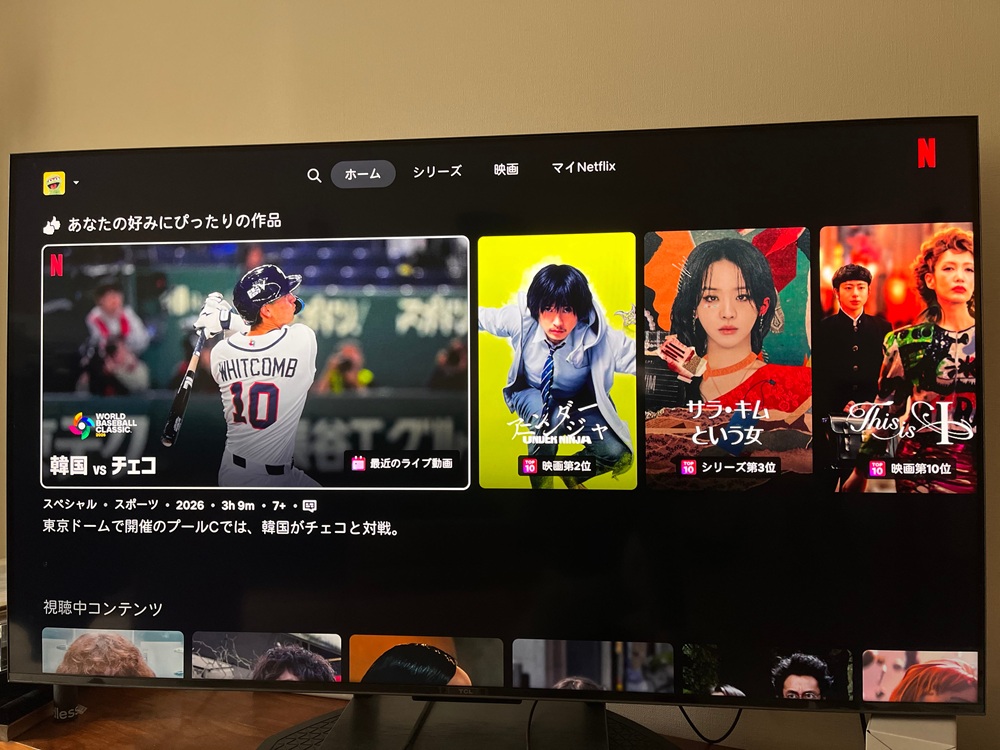
実際に使用中のモデルはこちらです👇
これから環境を整えるなら、ネット回線に接続されたスマートテレビを使うのが最も手軽です。最近のモデルであれば、リモコンに「Netflix」専用ボタンがついていることも多く、ボタンひとつでアプリが起動します。あとはログインして観たい作品を選ぶだけです。
▼用意するもの
- スマートテレビ本体
- 自宅のインターネット環境(Wi-Fiなど)
- Netflixのアカウント情報
最近では「チューナーレステレビ」と呼ばれる、ネット動画専用のスマートテレビも人気です。
地上波を見ないなら「チューナーレス」が経済的
チューナーレステレビにはテレビ放送を受信する機能がありません。そのため、NHK受信料の支払い対象外となります。「テレビ放送はTVerなどの見逃し配信で十分」「そもそも地上波を見ない」という方には、コスパの良い選択肢として注目されています。
関連記事:Netflix広告ありプランを1ヶ月試した結果…意外と快適?
自宅のテレビがNetflix対応か確認する方法は?
リモコンを確認し、「Netflix」ボタンがあるか、あるいは「アプリ」一覧画面を開いてNetflixアイコンが表示されれば対応機種です。
より確実に調べたい場合は、テレビの型番をGoogle検索するか、メーカー公式サイトのスペック表で「対応VODサービス」の欄をチェックすると良いでしょう。
この方法のメリット
テレビのリモコンだけで操作が完結するため、機械の操作が苦手な家族でも扱いやすいのが最大のメリットです。スマホを立ち上げる必要もありません。
②メディアストリーミング端末(Chromecast等)を使う
今あるテレビがインターネットに対応していない場合でも、「Chromecast(クロームキャスト)」のようなストリーミングデバイスを使えば、スマホ経由でNetflixを映すことができます。
▼用意するもの
- HDMIポートがついているテレビ
- Chromecast本体(またはFire TV Stickなど)
- Wi-Fi環境
- Netflixのアカウント
Chromecastは、スマホの映像信号をWi-Fi経由で受け取り、テレビに出力する小さな端末です。テレビ裏面のHDMI端子に挿すだけで設置完了です。
これ1台あれば、Netflixに限らず、YouTubeやAmazonプライムビデオ、TVer、U-NEXT、DAZNなど、あらゆるストリーミングサービスをテレビ化できます。
Google製のChromecastは数千円〜1万円前後で購入可能です。安価な類似品も出回っていますが、接続の安定性やセキュリティを考えると純正品を選ぶのが無難です。
私も自宅で純正のChromecastを5年以上愛用していますが、トラブルもなく非常に重宝しています。これだけの期間使えるなら、コスパは抜群と言えるでしょう。
▼セットアップ手順
- Chromecast本体をテレビのHDMIポートに接続する
- 付属の電源ケーブルをコンセントにつなぐ
- スマホをWi-Fiにつなぎ、「Google Home」アプリを入手する
- アプリの指示に従い「デバイスのセットアップ」からChromecastを選ぶ
- 画面の案内に沿ってWi-Fi設定などを完了させる
- 設定後は、スマホのNetflixアプリで動画を再生し、右上の「キャストアイコン」をタップすればテレビに映ります
この方法のメリット
作品の検索や再生操作を使い慣れたスマホで行える点が魅力です。「テレビのリモコンで文字入力するのは面倒」という方に最適です。
③PCとテレビをHDMIケーブルで直接つなぐ
3つ目は、パソコンの画面をHDMIケーブル経由でテレビに「ミラーリング(複製)」する方法です。
物理的にケーブルでつなぐため非常にシンプルです。毎回パソコンを立ち上げて操作する必要がありますが、最も安価で確実な手段とも言えます。
▼用意するもの
- HDMI入力端子があるテレビ
- HDMIケーブル
- インターネットに繋がったパソコン
- Netflixのアカウント
この方法のメリット
無線接続に比べて映像や音声の遅延がほとんど発生しません。また、旅行先のホテルなど、Wi-Fi設定が面倒な場所でも、ケーブルさえあればすぐに自分のNetflix環境を再現できます。
パソコンを手元で操作しながら見る場合、少し長めのHDMIケーブルを用意しておくと快適です。

Netflix視聴の推奨画質と回線速度の目安
テレビの大画面で視聴する場合、画質が粗いと気になってしまうため、フルHD(1080p)以上の画質がおすすめです。NetflixでフルHD画質を止まることなくスムーズに再生するには、下り5Mbps以上の通信速度が必要とされています。
| 画質タイプ(解像度) | 必要な速度の目安 |
|---|---|
| 4K UHD(超高画質) | 15 Mbps 以上 |
| フルHD(1080p) | 5 Mbps 以上 |
| HD(720p) | 3 Mbps 以上 |
| SD(標準画質) | 1 Mbps(最低ライン) |
※表のデータはNetflixヘルプセンター「推奨されるインターネット接続速度」を基に作成
「5Mbps」という速度は、一般的な光回線やホームルーターであれば十分にクリアできる数値です。もし現在のネット環境が遅いと感じる場合、より高速でコスパの良い回線への乗り換えを検討してみても良いでしょう。
選び方の目安としては、速度と安定性を最優先するなら「光回線」、工事不要ですぐに使いたいなら「ホームルーター」が適しています。
- 通信品質にこだわるなら → 光回線
- 工事不可または手軽さを重視なら → ホームルーター
まとめ:Netflixをテレビで見るのは意外と簡単
自宅のテレビでNetflixを見るハードルは決して高くありません。最新のスマートテレビならリモコン操作だけで済みますし、古いテレビでもChromecastやHDMIケーブルを使えば簡単に「Netflix対応テレビ」に変身させることができます。
今回ご紹介した3つの方法は以下の通りです。
スマホの小さな画面で楽しんでいた映画も、リビングのテレビに映し出せば、まるでホームシアターのような臨場感を味わえます。まだネット環境が整っていない方は、光回線やホームルーターを準備して、快適な動画ライフをスタートさせてください。
Netflix関連記事
\この記事をシェアする/
新着記事

【2026年WBC準々決勝】Netflix独占で地上波なし!違法サイト使わず無料・最安で視聴できるのはどこ?

povoに乗り換えた後、ネット回線はどうする?セット割なしでも月額が安い光回線の選び方
【2026年】Netflixをテレビで見る方法|WBCネトフリ独占配信もTVの大画面で観よう
携帯キャリアは1円で販売!iPhone 17eを2年返却で購入する注意点を解説
そのオプション本当に必要?「べタ付け」規制でスマホ・ネット回線契約は健全化なるか|新生活のプラン契約で騙されない・損しないために

2026年春編|比較サイトの中の人が新生活前に解約してよかったものと浮いたお金の使い道

「うちの親まだガラケー…」ドコモ3G終了で電話番号が消える?|機種変更キャンペーンと家族が今すぐやるべき対策7選

ahamoのiPhone16 1円キャンペーンは早くしないと終わっちゃう?ドコモ決算で明らかになった「いつでもカエドキプログラム」の大赤字

auも改悪?!2月26日開始「スマホトクするプログラム+」は負担額大幅増!

ドコモも改悪に追随!2026年3月5日から「いつでもカエドキプログラム」に新たな手数料

Suicaのペンギン、2026年で卒業へ。11月18日に後任新キャラ発表|卒業の理由と後任キャラを大胆予想

不動産屋の「ネット無料完備」を信じてはいけない?新生活アパート探しで陥る「速度制限」の罠と回避策
