

一部アフィリエイトプログラムによる収益を得ています。
iPhone Duoで最初にやりたい設定5つ
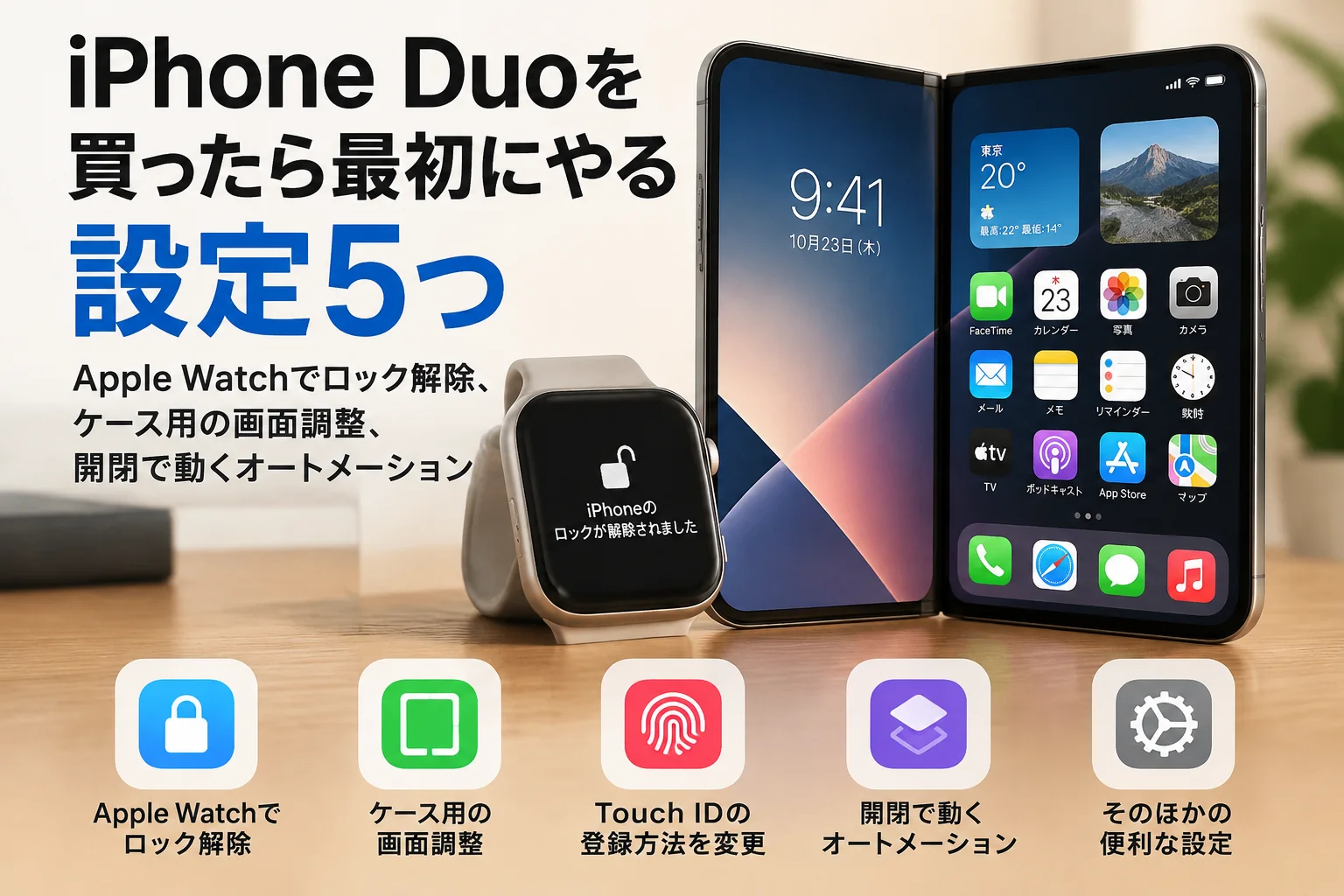
iPhone Duoのおすすめ初期設定として紹介するのは次の5つです。どれも「設定」アプリかショートカットアプリから数分で変えられ、元に戻すのも簡単です。
iPhone Duoのおすすめ設定 早見表
| 設定 | 場所 | 効果 |
|---|---|---|
| 指紋の追加登録 | 設定>Touch IDとパスコード | 持ち方を変えてもロック解除しやすい |
| Apple Watchでロック解除 | 設定>Touch IDとパスコード | 指を当てずにロック解除できる |
| 外側画面の左端をずらす | 設定>画面表示と明るさ | ケースで画面の端が隠れない |
| 音量ボタンの向きを追従させる | 設定>サウンドと触覚 | 横向きでも上が音量アップになる |
| 開閉で動くオートメーション | ショートカット>オートメーション | 開いたとき・閉じたときに自動で操作 |
※2026年10月26日時点。新しい項目の日本語表示は、iOSのバージョンによって変わる場合があります。
ロック解除をスムーズにする設定
Touch IDに人差し指の付け根側も登録する
iPhone Duoは顔認証のFace IDではなく、側面のボタンに指紋認証のTouch IDを搭載しています。開いたとき、閉じたとき、横向きと持ち方が変わるため、指先だけを登録していると反応しにくい場面があります。
海外のRedditで話題になったのが、人差し指の先ではなく、付け根に近い部分を追加で登録する方法です。持ち上げたときに自然とボタンに触れる部分なので、手に取るだけでロックが解除されやすくなります。「設定」>「Touch IDとパスコード」から指紋を追加できます。持ち方は人それぞれなので、自分がボタンに触れやすい部分を登録しましょう。
Apple Watchでロックを解除する
Apple Watchを着けていれば、Touch IDを使わずにロックを解除できます。「設定」>「Touch IDとパスコード」を開き、近くのデバイスでロックを解除する項目(英語表示は「Unlock with Nearby Devices」)で、自分のApple Watchをオンにします。
- 対応するのはApple Watch Series 9以降、Apple Watch Ultra 2以降、Apple Watch SE 3
- Apple Watchを手首に着けてロックを解除した状態で、iPhone Duoの近くにあることが条件
- 画面を起こしたあと、下から上にスワイプしてロック画面を閉じる
※出典:MacRumors(2026年10月24日)
ケースと音量ボタンの設定
ケースを付けたら外側画面の左端をずらす
Apple純正のiPhone Duo Caseのように外側画面の左端にかかるケースを付けると、画面の端の表示が隠れることがあります。Appleのサポート文書によると、「設定」>「画面表示と明るさ」の「Shift Left Edge(左端をシフト)」をオンにすると、ケースの前面部分に合わせて外側画面の左端に余白ができ、表示が隠れなくなります。
純正ケースは取り付けると案内のメッセージが出ますが、ほかのメーカーのケースでは自分でオンにする必要があります。オンにするとiPhone Duoが短時間再起動します。純正ケースは貼り付けて使う接着式なので、取り付ける前にiPhone Duo純正ケースの注意点も確認しておきましょう。
音量ボタンを画面の向きに合わせる
iPhone Duoを横向きや逆向きに持つと、音量ボタンの上下が入れ替わり、押し間違えやすくなります。「設定」>「サウンドと触覚」にある、音量ボタンの位置を固定する項目(英語表示は「Fixed Position Volume Controls」)をオフにすると、どの向きでも上または右のボタンが音量アップになります。
Appleはこの追従する動きを初期設定としていますが、MacRumorsが試した端末では固定する設定がオンになっていたため、一度確認しておくと安心です。画面の向きをロックしている場合は、ロックした向きに合わせて動きます。
開閉に合わせて自動で動くオートメーション
ショートカットアプリのオートメーションには、iPhone Duoを開いたときと閉じたときに動く項目(英語表示は「Opened or Closed」)が追加されています。MacRumorsは、開いたときに壁紙を切り替え、閉じたときに元に戻す例を紹介しています。
- 開いたら壁紙を変える、閉じたら元に戻す
- 閉じたら画面をロックする
- 閉じたときに効果音を鳴らす
オートメーションは、実行の前に確認する設定がオンのままだと、開閉のたびに確認の通知が出ます。自動で動かしたい場合は、オートメーションの編集画面で実行前の確認をオフにしましょう。
ヒンジまわりの掃除にエアダスターは使わないようAppleは案内しています。設定とあわせて、柔らかい布で拭くお手入れの方法も覚えておきましょう。
iPhone Duoが届いたらやること
- 前のiPhoneからデータを移す(クイックスタートができないときの対処法)
- 格安SIMで使うならeSIMを設定する(iPhone DuoでeSIMに切り替える方法)
- Touch IDに指先と付け根側の指紋を登録し、Apple Watchでのロック解除もオンにする
- ケースを付けたら「Shift Left Edge(左端をシフト)」をオンにする
- 購入から30日以内にAppleCare+に入るか決める(iPhone Duoの修理料金とAppleCare+)
iPhone Duoの設定のよくある質問
対応していません。側面のボタンに内蔵されたTouch IDでロックを解除します。Apple Watch Series 9以降があれば、Apple Watchでもロックを解除できます。
「設定」>「画面表示と明るさ」の「Shift Left Edge(左端をシフト)」をオンにすると、ケースに合わせて表示がずれ、端が隠れなくなります。
音量ボタンの位置を固定する設定がオンになっているためです。「設定」>「サウンドと触覚」でオフにすると、画面の向きに合わせて上下が入れ替わります。
できます。ショートカットアプリのオートメーションで、開いたときや閉じたときに壁紙の変更や画面のロックなどを自動で実行できます。
まとめ:届いた日に5つの設定を済ませておく
iPhone Duoは持ち方が何通りもあるぶん、初期設定のままでは使いにくい場面があります。Touch IDの追加登録とApple Watchでのロック解除、ケース用の「Shift Left Edge(左端をシフト)」、音量ボタンの追従、開閉のオートメーションの5つを最初に済ませておけば、折りたたみの使いやすさを引き出せます。
セレクトラ関連記事一覧 :